
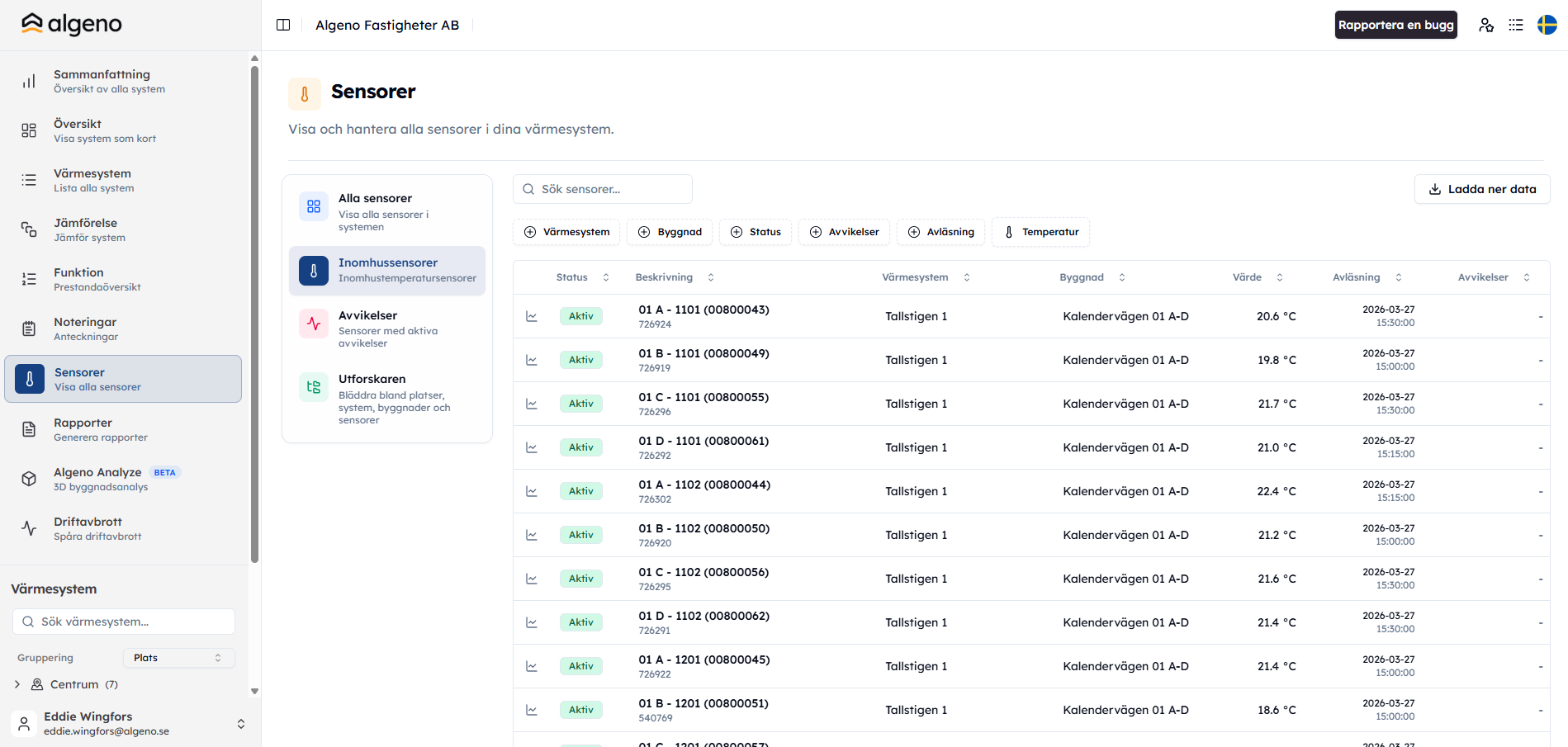
Under fliken Sensorer hittar du all data som ligger till grund för analysen i Algenos tjänst. Här kan du se vilka sensorer som är kopplade, vilket system och vilken byggnad de tillhör, vilket värde de senast har skickat, och om någon av dem har en avvikelse.
Sidan har fyra vyer: Alla sensorer, Inomhussensorer, Avvikelser och Utforskaren. Du växlar mellan dem i menyn till vänster på sidan.
Visar alla sensorer i dina system på ett och samma ställe. Det är en bra utgångspunkt både när du vill få en överblick över hela sensorbeståndet, och när du snabbt behöver slå upp en enskild sensor. Du filtrerar informationen efter behov, till exempel per system eller byggnad, för att begränsa listan till det du faktiskt letar efter.

Inomhussensorer visar enbart temperaturgivarna
Här kan du snabbt identifiera kalla eller varam sensorer. vilket ger dig en tidig indikation på var i fastigheten temperaturen faktiskt avviker, innan du eventuellt går vidare till en djupare analys under Inomhusklimat. Du kan filtrera på temperaturintervall, till exempel för att lista allt under en viss gräns, för att snabbt hitta lägenheter eller rum som är värda att undersöka vidare.
Avvikelsevyn samlar sensorer som Algeno bedömer inte fungerar som de ska. En sensor flaggas av två skäl: antingen skickar den orimliga värden, under 15 grader eller över 28 grader, eller så skickar den frysta värden, det vill säga exakt samma temperatur flera timmar i följd. Båda är typiska tecken på ett tekniskt fel snarare än en verklig temperaturförändring.
När en sensor flaggas avaktiverar Algeno den automatiskt, så att den inte påverkar styrningen eller dina beräkningar under tiden. Den aktiveras igen av sig själv så fort värdena återgår till det normala, så du behöver inte göra något manuellt bara för att en sensor dyker upp här. Vyn är ändå en bra startpunkt vid felsökning: om ett helt system plötsligt beter sig konstigt är det första du bör kolla om någon av dess sensorer visas här.
Återkommer samma sensor gång på gång kan det vara värt att undersöka den fysiskt, eller gå in under Sensorer på det aktuella värmesystemet och avaktivera den permanent, till exempel om den sitter hos en hyresgäst som konsekvent vill ha det varmare eller kallare än resten av fastigheten.

I Utforskaren bläddrar du bland platser, system, byggnader och sensorer, steg för steg. Vyn fungerar som en mappstruktur: du börjar högst upp och klickar på pilen bredvid en rad för att fälla ut nivån under. Bredvid varje rad ser du hur många sensorer som ingår, så att du snabbt ser var de flesta sensorerna finns.
Utforskaren passar bra när du vill orientera dig i en stor portfölj, eller när du vill följa en enskild sensor från plats ända ner till byggnaden den sitter i.
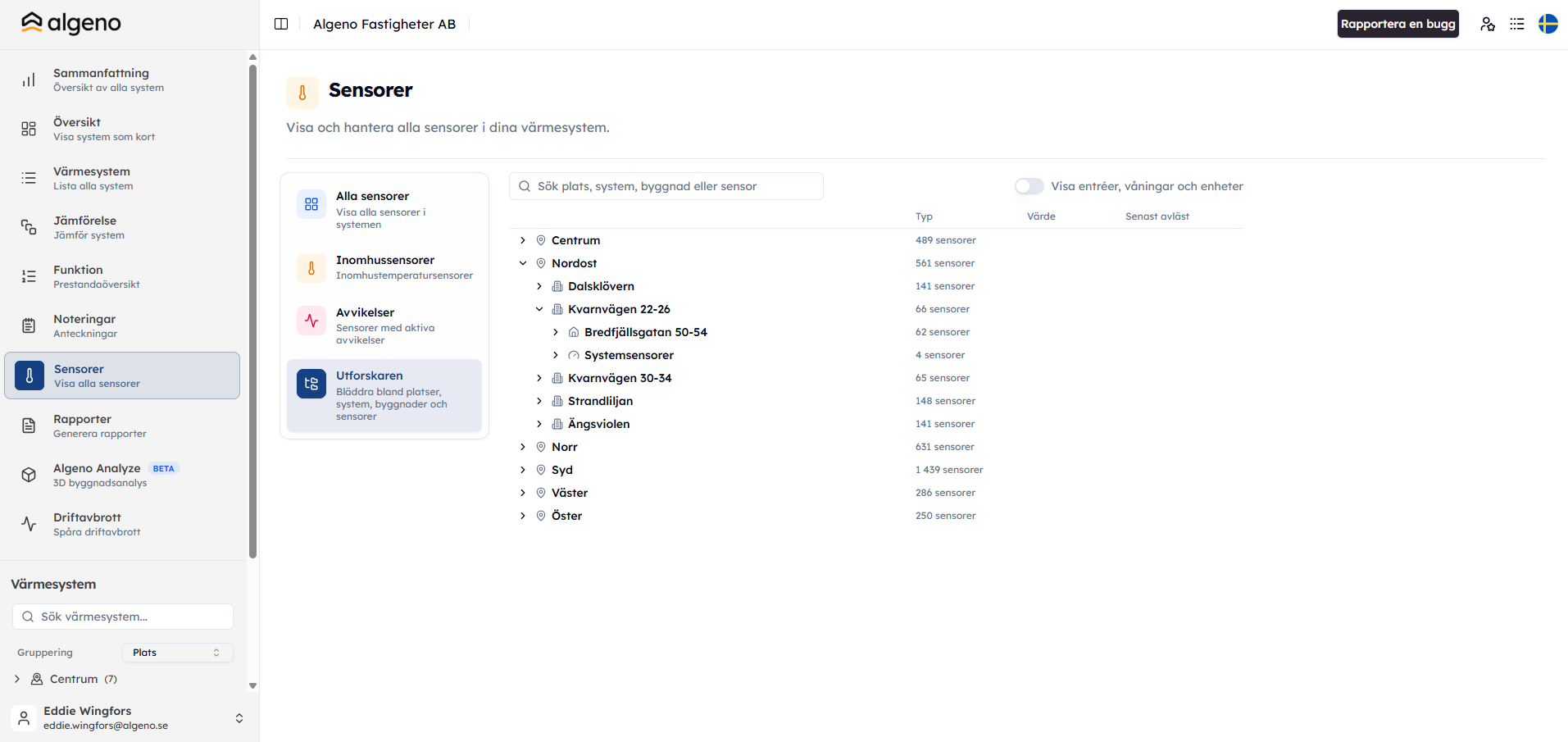
Behöver du hitta något specifikt skriver du i sökfältet högst upp. Du kan söka på plats, system, byggnad eller sensor.
Som standard visar Utforskaren sensorerna direkt under byggnaden. Vill du se hur de är placerade inuti byggnaden slår du på reglaget Visa entréer, våningar och enheter. Då delas byggnaden upp i entréer, våningar och enheter, till exempel lägenheter, och du ser hur många sensorer som finns på varje nivå.
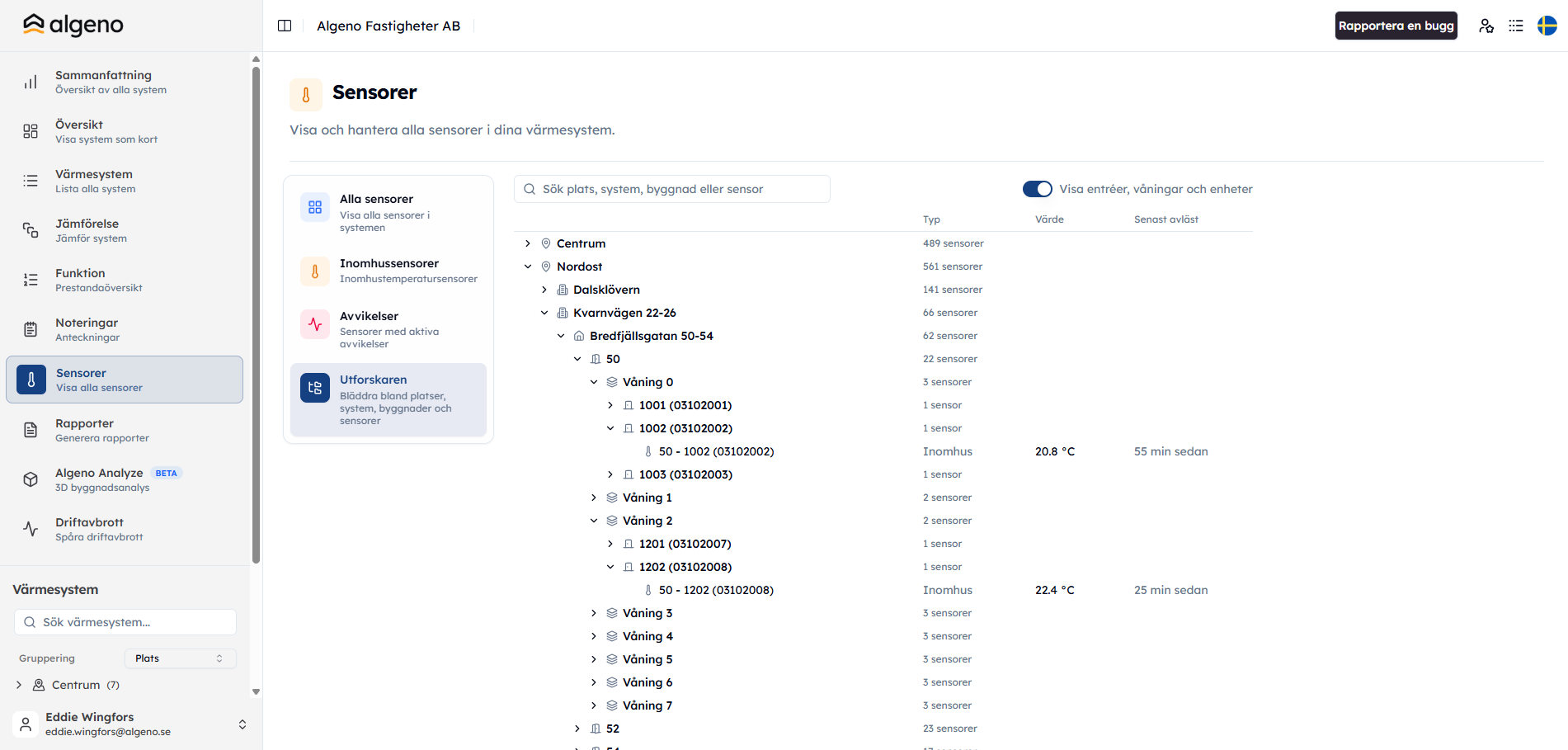
När du når en enskild sensor visas dess typ, det senaste värdet och hur länge sedan det avlästes, till exempel 19,4 °C för en timme sedan. På platser, system och byggnader visas i stället antalet sensorer.
Under varje system hittar du även Systemsensorer. Dessa hör till själva värmesystemet snarare än till en lägenhet, och är:
Driftindikering pump, framledningstemperatur, returledningstemperatur och utomhustemperatur.
För varje systemsensor ser du senaste status och hur länge sedan vi senast hade kontakt med den. Det gör Systemsensorer till ett bra ställe att titta när du misstänker att kommunikationen med systemet har fallit bort.
Klickar du på en enskild sensor öppnas en detaljvy. Överst ser du sensorns namn och typ, och under det:
Senaste värde och hur länge sedan det avlästes, datumet då sensorn anslöts, dess externa ID samt om den har några avvikelser. Har sensorn inga avvikelser visas ett streck.
Under rubriken Sensorvärden över tid visas en graf över sensorns värden. Du väljer själv period, antingen genom att ange datum eller genom att välja ett färdigt intervall, till exempel Senaste månaden. Graferna är användbara när du vill se om en sensor beter sig annorlunda än tidigare, till exempel om värdena plötsligt hoppar eller ligger konstant.


Algeno är en AI-driven tjänst för värmeoptimering och energieffektivisering av fastigheter som levererar ett stabilt inomhusklimat och lägre uppvärmningskostnader i flerbostadshus, kontor och samhällsfastigheter.

+46 702 63 26 11

info@algeno.se

Läraregatan 3, 411 33 Göteborg, Sweden
Algeno © 2026 Alla rättigheter förbehållna